START
開始使用
先把裝置轉成橫向,調好音量,再請家長協助登入。
- 1
把裝置轉成橫向。
- 2
把媒體音量調到舒服的位置。
- 3
準備好後,請家長依下一章完成登入。
孩子可以這樣做先把裝置準備好,再請家長幫忙登入。
陪伴家長可以這樣做完成首次提示並確認音量,再進行下一章的登入。
MEMBER LOGIN
會員登入
第一次使用完整課程時,請家長從主選單完成會員登入。
- 1
點主選單右上角 Member Login。
- 2
輸入授權書上的帳號與密碼。
- 3
點 GO,再回主選單選擇內容。
登入完成後回到主選單,就能依學習進度選擇 Step。
會員登入畫面
孩子可以這樣做請家長協助輸入帳號與密碼。
陪伴家長可以這樣做依授權資料登入,不要在畫面外公開帳密。
CHOOSE A STEP
選擇 Step
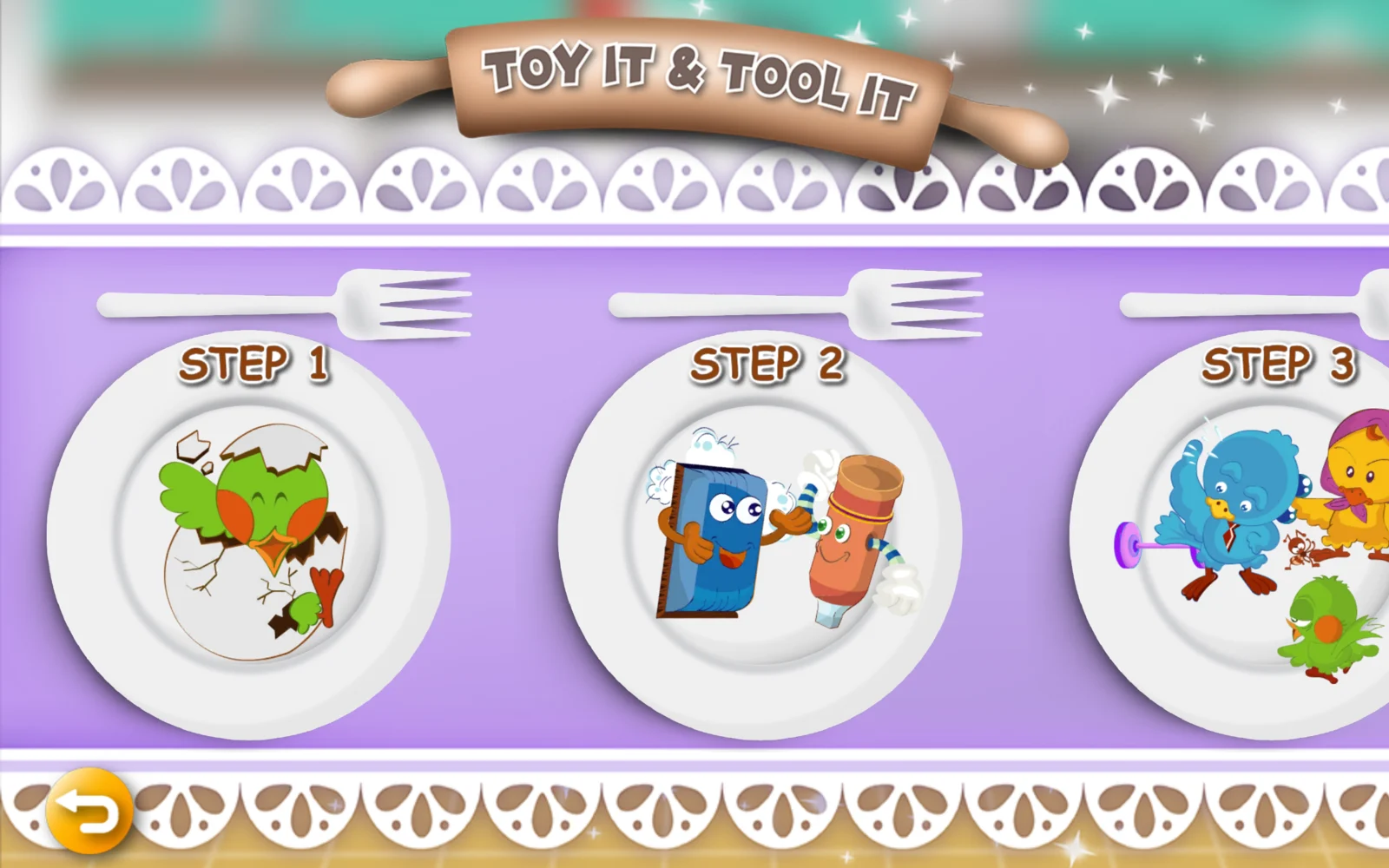
登入後可選擇 20 個 Step;向左或向右滑動,就能查看完整課程。
- 登入後可選擇 20 個 Step
- 從動畫與英文句子理解情境
- 在 Exercise 跟說,再用 Song 複習
登入後共有 20 個 Step 可選;左右滑動可查看中段與末段課程。
Step 選單畫面
更多本冊畫面(1)
孩子可以這樣做左右滑動,找出今天的 Step。
陪伴家長可以這樣做讓孩子先找;需要時再提醒方向。
STEP 1
Step 1 學習地圖
選好 Step 後,會看到該課的學習選單;以下先用 Step 1 示範。
先從這裡開始Step 1
各 Step 的學習入口會依本冊內容安排;建議一次選一項練習。
Step 1 操作示範
孩子可以這樣做一次選一項,不必全部做完。
陪伴家長可以這樣做讓孩子先選最想開始的內容。
WATCH
Learning 看動畫
先看小鳥家庭動畫,字幕會隨故事顯示中文或英文句子。
- 1
在 Step 1 點 Learning。
- 2
看一小段情境與對話。
- 3
結束後回到 Step 1 選單。
Learning 畫面
孩子可以這樣做先看畫面,再讀出看到的句子。
陪伴家長可以這樣做看完一段,問孩子記得哪一句。
LISTEN & SPEAK
Translation 聽與說
Translation 會顯示情境與英文句子,左下角有播放控制。
- 1
在 Step 1 點 Translation。
- 2
跟著情境與畫面上的英文字幕查看。
- 3
先聽完一句,想練習時再跟著說。
Translation 畫面
孩子可以這樣做先看圖,再慢慢讀出英文句子。
陪伴家長可以這樣做讓孩子先讀;需要時再示範一次。
RECORD
錄音與裝置權限
啟動時可能先詢問媒體與音訊存取;若其他 Step 出現錄音,再依提示開啟權限。
Step 1 沒有錄音按鈕;若其他 Step 出現麥克風,再請家長協助確認權限。
錄音與權限畫面
孩子可以這樣做看到權限提示時,請家長幫忙。
陪伴家長可以這樣做Step 1 沒有錄音按鈕;只依畫面需要開啟權限。
TRY IT
Exercise 做練習
看到 say 後跟著說,按 Next 前進或用 Prev 回上一張。
- 1
在 Step 1 點 Exercise。
- 2
看到 Say 時,先看圖與句子練習說。
- 3
完成當前畫面後,點 Next 繼續。
Exercise 畫面
更多本冊畫面(1)
孩子可以這樣做看到 say,再試著說出句子。
陪伴家長可以這樣做用 Next 分段練習,不必一次做完。
SONG
Song 歌曲入口
進入 Song 後,畫面會依歌曲內容切換動畫場景。
- 1
在 Step 1 點 Song。
- 2
等待歌曲畫面開始播放。
- 3
若畫面沒有載入,先返回後再試一次。
Song 畫面
孩子可以這樣做先看一遍,再挑一句跟著唱。
陪伴家長可以這樣做陪孩子看完,不必要求一次唱完整首。
LEARN TOGETHER
Lesson Plan 親子活動
Step 1 沒有顯示 Lesson Plan,請先使用畫面上的四個項目。
- 1
在有顯示 Lesson Plan 的 Step 點選。
- 2
閱讀該課的中文說明。
- 3
用左右按鈕查看前後內容。
Lesson Plan 畫面
本冊的 Step 1 沒有這個入口,可先使用畫面上已有的學習內容。
孩子可以這樣做先從四個學習項目選一個。
陪伴家長可以這樣做Step 1 以畫面實際顯示的入口為準。
EVERY DAY
每天練一小段
每天選一個 Step,完成其中一小項;孩子可自學,也可以請家長陪聽。
看一段、說一句
從今天的 Step 選一項,完成一小段。
孩子操作、家長陪聽
讓孩子先選;需要時再給一個提示。
孩子可以這樣做完成一小項,就是今天的進步。
陪伴家長可以這樣做約定一小段時間,完成後就休息。
HELP
常見問題
先返回上一層再重新進入;仍有問題時,請家長記下冊次與 Step。
播放按鈕沒有聲音,怎麼辦?
確認裝置沒有靜音,調高媒體音量,再播放一次。
其他 Step 如果出現麥克風,怎麼辦?
請家長先確認畫面上有錄音按鈕,需要時再到裝置設定開啟麥克風權限。
登入後仍無法開啟某個 Step,怎麼辦?
先返回主選單並重新進入;仍無法開啟時,請家長確認網路與帳號授權。
無法登入,怎麼辦?
確認網路與帳密;仍無法登入請撥 0800-801-808。
如何回到上一頁?
找畫面角落的 Back、箭頭或返回圖示。
孩子可以這樣做先回上一層,再重新進入。
陪伴家長可以這樣做仍有問題時,記下冊次與 Step 再聯絡客服。