START
開始使用
先把裝置轉成橫向,確認聲音與登入狀態。
- 1
裝置轉成橫向。
- 2
把媒體音量調到舒服的位置。
- 3
確認會員帳號是否已登入。
首次使用的裝置提示
孩子可以這樣做準備好後,請家長幫忙登入。
陪伴家長可以這樣做先確認音量,再依下一章完成登入。
LOGIN
帳號、登入與選課
看到 Member Login 時,請家長協助登入;已登入可直接看下一章。
- 1
點首頁右上角 Member Login。
- 2
輸入授權書上的帳號與密碼。
- 3
點 GO,回到主選單選課。
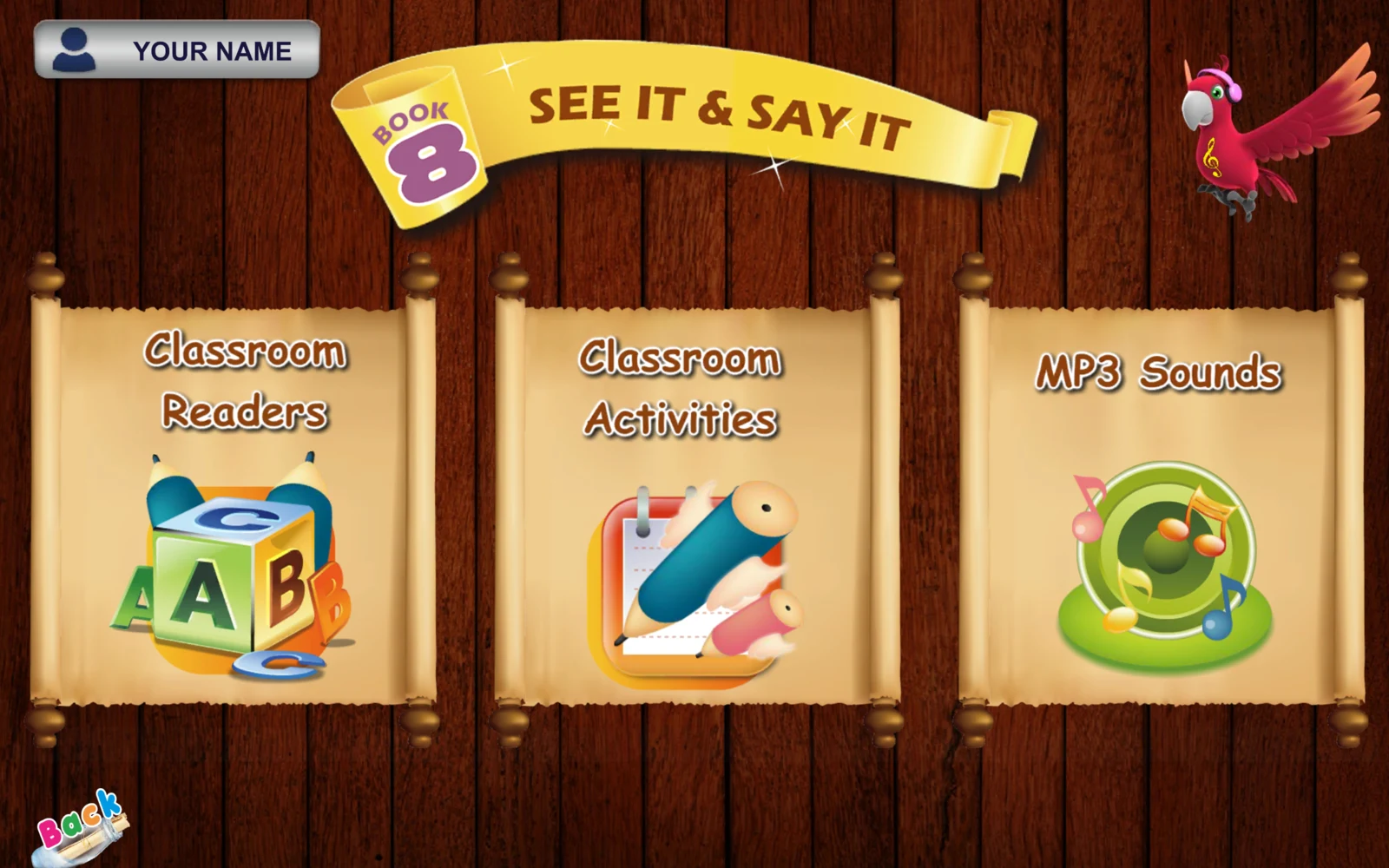
使用合法帳號登入後,Readers、Activities 的 Lesson 1–3 與 MP3 Sounds 已確認可進入。
會員登入畫面
孩子可以這樣做登入後,再選今天的學習內容。
陪伴家長可以這樣做依授權書輸入帳密,不把帳密交給孩子保管。
CHOOSE A PATH
學習地圖
登入後,從 Activities、Readers 或 Sounds 選一個入口。
- Readers 三課內容
- Activities 三課內容
- MP3 Sounds 曲目與播放
孩子可以這樣做今天選一條路線,不必一次全做。
陪伴家長可以這樣做依孩子目前的進度選課,不必趕進度。
ACTIVITIES
Activities:課次與內容
從 Classroom Activities 選課,再進入一項內容。
- 1
點 Classroom Activities。
- 2
選擇目前要學的課次。
- 3
進入一個內容開始練習。
本冊第一課At the Department Store
登入後可選 Lesson 1–3;以 At the Department Store 為例,可一次完成一個 Practice。
本冊 Activities 畫面
孩子可以這樣做先選一課,再完成一個小項目。
陪伴家長可以這樣做先了解孩子的進度,再選合適的課次。
LEARNING MODES
Activities 學習方式
下方只列本冊實際出現的學習方式。
學習方式畫面
孩子可以這樣做選一種方式開始,做完再換下一項。
陪伴家長可以這樣做先讓孩子自己選;需要時再陪他重聽。
READERS
Readers:課次與內容
從 Classroom Readers 選課,再依畫面進入本冊內容。
本冊第一課Snack Time
登入後三課皆可選;第一課有 Learning、Translation、New Words 與 Talking。
本冊 Readers 畫面
更多本冊畫面(5)
孩子可以這樣做先看一小段,再聽一句、說一句。
陪伴家長可以這樣做先問孩子看懂什麼,再一起找不懂的地方。
PRACTICE
練習與複習
依畫面提示,一次完成一小題或一小段。
本冊實際題型
孩子可以這樣做一次做一小題,錯了再試一次。
陪伴家長可以這樣做先看孩子怎麼做,再給一個簡短提示。
MP3 SOUNDS
Sounds 聲音複習
MP3 Sounds 呈彩色時,再依畫面選一段音檔複習。
- 1
先確認會員帳號已登入。
- 2
回主選單查看 MP3 Sounds。
- 3
呈彩色後,再依畫面選擇內容。
本冊 Sounds 畫面
孩子可以這樣做選一小段,聽完再跟著說。
陪伴家長可以這樣做把音量調舒服,陪孩子聽完一小段。
RECORD
錄音、錄影與分享
頁面出現錄音或錄影按鈕時,再依下方步驟操作。
錄一小句
按麥克風說一句,再按播放鍵回聽。
錄一小段
等待倒數結束,再開始操作與說話。
分享
完成後,請家長先確認內容與接收對象。
本冊錄音與分享畫面
孩子可以這樣做先回聽;要分享時請家長幫忙。
陪伴家長可以這樣做分享前確認內容、個資與接收對象。
EVERY DAY
把學習帶進日常
可以自己練,也可以和家長一起練。
選一課
聽一小段,再說一句。
孩子選課
一起聽,再輪流說。
孩子可以這樣做今天完成一小段就好。
陪伴家長可以這樣做和孩子約定一小段時間,完成就休息。
MY FOUR STEPS
我的四步學習卡
先聽一次
先把一小段聽完。
跟著說一句
照著示範說一次。
聽聽自己的聲音
播放剛才錄下的聲音。
想練時再試一次
挑一句再說一次。
孩子可以這樣做慢慢來,完成一步也是進步。
陪伴家長可以這樣做陪孩子完成今天的一小步就好。
HELP
常見問題
先找最接近的問題,再照順序排除。
按喇叭沒有聲音,怎麼辦?
確認裝置沒有靜音,調高媒體音量,再播放一次。
按麥克風不能錄音,怎麼辦?
到裝置設定開啟麥克風,再重新進入課程。
為什麼有些區塊較暗?
請點右上角 Member Login,確認會員帳號已登入。
無法登入,怎麼辦?
確認網路,並依授權書輸入小寫英數帳密;仍無法登入請撥 0800-801-808。
找不到上一頁,怎麼辦?
找畫面角落的 Back、木牌或箭頭。
逐句錄音為什麼沒有保存在相簿?
逐句錄音主要用來立即回聽;保存方式請依畫面提示操作。
分享畫面和指南不一樣,正常嗎?
正常;請家長先確認內容,再選擇安全的接收對象。
孩子可以這樣做先回上一層,再重新進入。
陪伴家長可以這樣做仍有問題時,記下冊次與課次再撥客服。