START
開始使用
先請家長陪你完成開啟準備。
- 1
出現權限提示時,請家長協助選擇;先看題目與選答,可以選不允許。
USER LOGIN
會員登入
需要登入時,請家長協助使用自己的學習帳號。
- 1
若出現登入頁,請家長協助確認帳號與密碼;已進入開始畫面,就往下一章。
RANGES
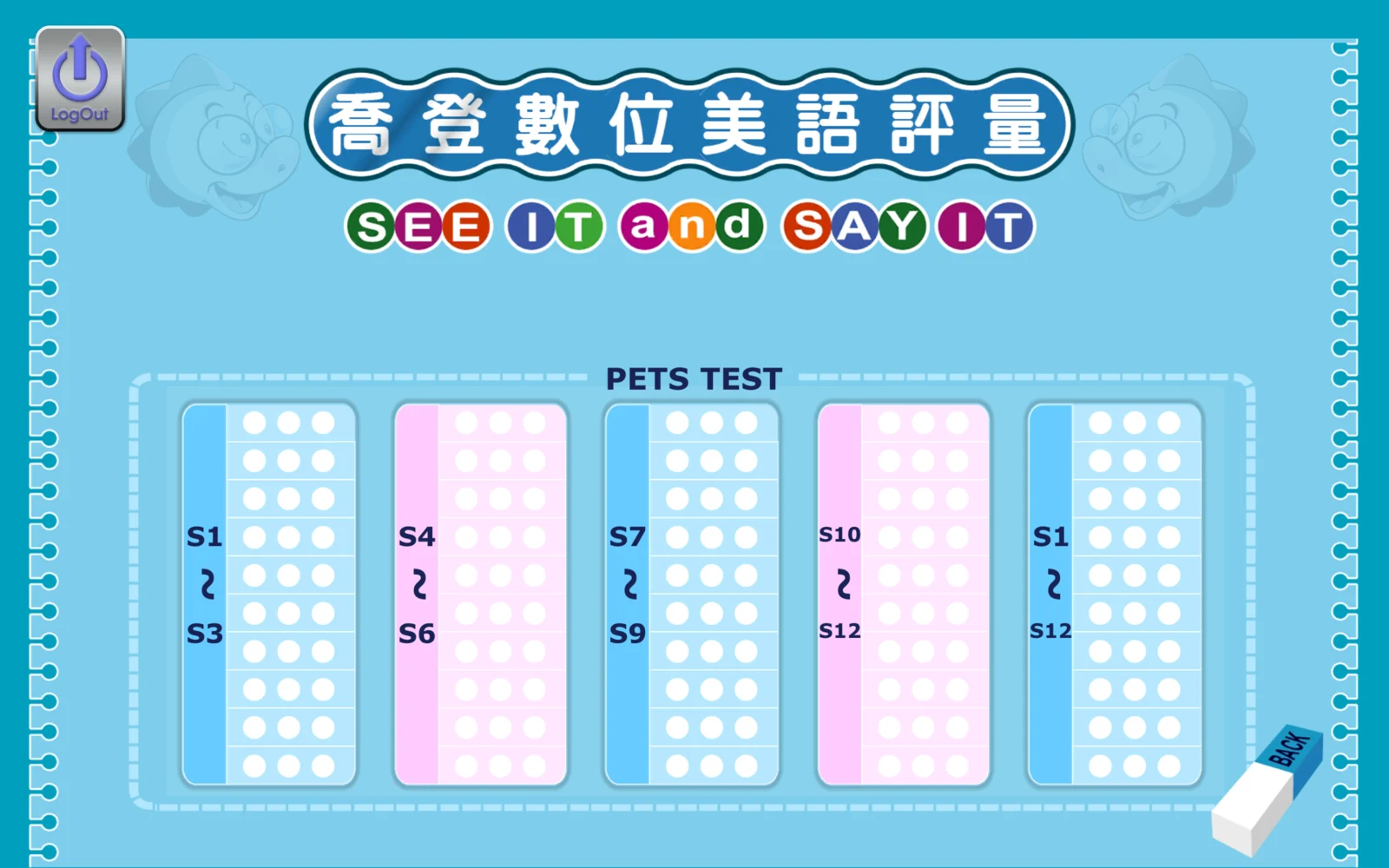
認識測驗範圍
先看左上範圍,再選上方的題型。
- 1
S1~S3、S4~S6 有聽力、知識、閱讀;S7~S9、S10~S12 與綜合範圍還有寫作。
- 2
下面以 S1~S3 說明基本作答,再帶你看後面範圍的寫作與分段題目。
更多操作畫面(3)
LISTEN
聽力選圖片
留意題號,再選一張圖片。
- 1
點題號左邊的喇叭聽題目,再點 A、B 或 C 的圖片;左邊答案格會顯示你的選擇。
- 2
向上滑動題目區,看下面的題目;選項出現在答案格,不代表已經答對。
CHOOSE WORDS
知識選答案
讀一讀句子,選適合放進空格的答案。
- 1
點上方「知識」,再點題目下方的選項文字。
- 2
確認題號旁的答案格已有字母,再往下做。
READ
閱讀與配對
先選題目,再找對應的詞語。
- 1
點上方「閱讀」;詞語配合題會用黃色方塊標出目前題目。
- 2
點想作答的題目文字,再點上方詞語;看看字母是否填進正確題號。
WRITE
寫作填空
有寫作分頁時,試著把句子補完整。
- 1
在 S7~S9 等範圍點「寫作」,再點句子中的底線空格。
- 2
用鍵盤輸入答案,按 OK 或完成;回到題目後,確認文字已出現在空格。
更多操作畫面(1)
NEXT PART
切換題目段落
看到桃紅色數字,就能切換同一題型的不同段落。
- 1
例如 S10~S12 的閱讀可點 1、2、3,切換詞語配合與兩段短文。
- 2
寫作也有不同段落;先看清楚題目要求,再慢慢作答。
更多操作畫面(1)
REVIEW
送出與看解說
做完後,和家長一起看看不熟悉的地方。
- 1
在最後的題目頁點 send,畫面會顯示分數與答案提示。
- 2
點題目旁的問號看解說,讀完後點解說框的 Exit 關閉。
TRY AGAIN
重新練一遍
看完解說,再練一次。
- 1
點上方 reset,原本的作答與分數會清除,題目也可能換一組。
- 2
想保留這次結果給家長看,就先不要按 reset。
BACK
返回與重看
想換範圍時,先回到開始畫面。
- 1
點左上 Back 橡皮擦,回到 Let's go! 畫面。
- 2
再點 Let's go!,就能重新選擇範圍;若出現權限提示,請家長協助。
EVERY DAY
每天練一小段
選一個範圍,先專心練一種題型。
- 1
選範圍 → 看題作答 → 看答案解說 → 再練不熟悉的題目。
HELP
常見問題
遇到不熟悉的操作,請家長一起看。
- 1
答案沒有出現?先確認選到正確題號;寫作輸入後,要按鍵盤的 OK 或完成。
- 2
題目跟圖解不一樣?範圍和重新練習可能帶出不同題目,照相同按鈕操作即可。