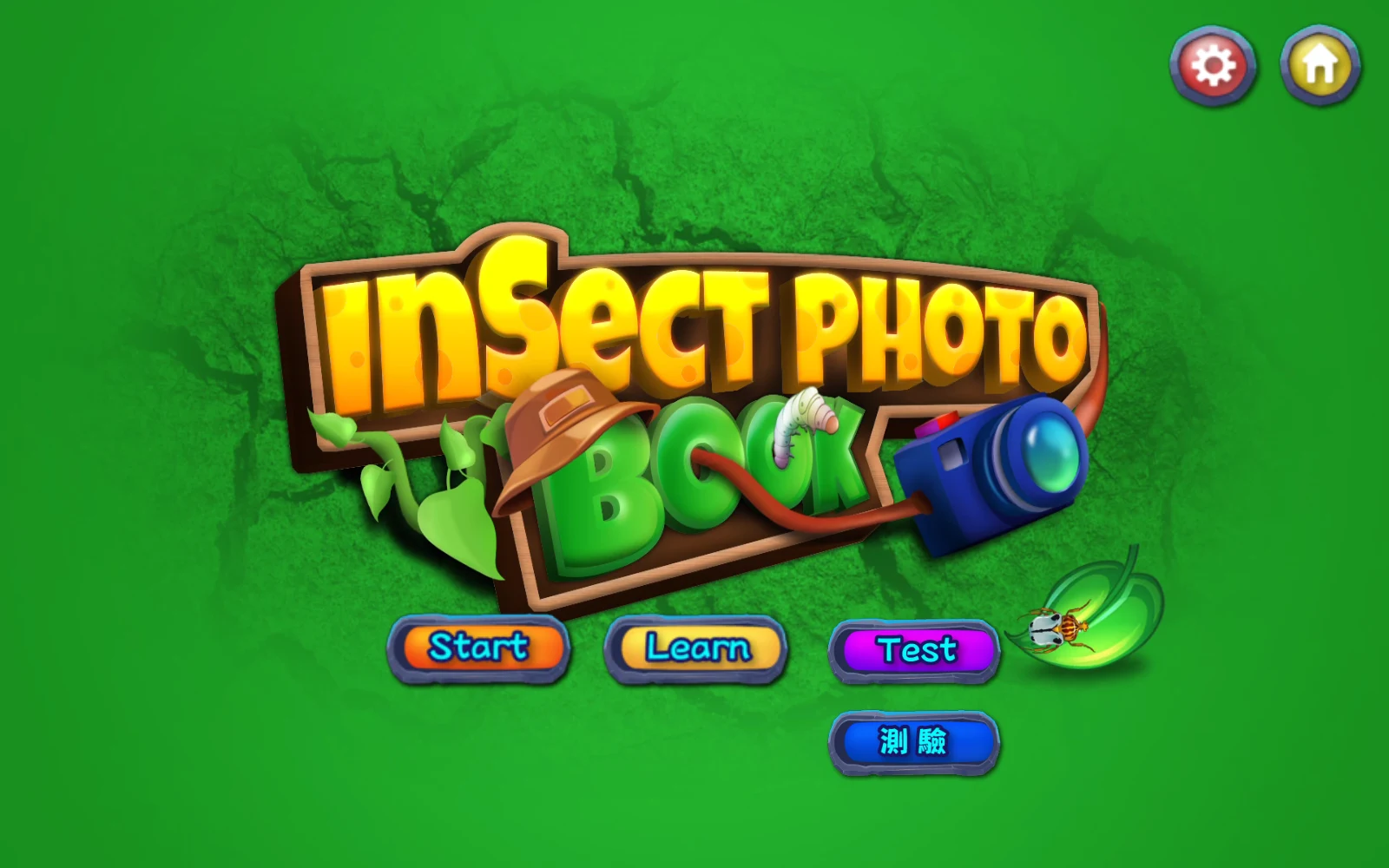
START
開始使用
先認識昆蟲,再試著拍下牠們。
- 1
出現麥克風提示時,請家長協助。
- 2
可以先從 Learn 看看生物的樣子。
SELECT
選擇生物
在 Learn 點底部照片,看看對應的生物。
- 1
先點獨角仙的圖片,右側會顯示 rhinoceros beetle。
- 2
再選螞蟻,也能看看牠們排隊的樣子。
NAMES
認識中英文名稱
點 T,可以看到中文名稱。
- 1
獨角仙的英文仍會保留在下方。
- 2
看看圖片,和家長一起念念名字。
REPLAY
再看一次
想再看剛才的內容,可以點 Replay。
- 1
畫面會重新呈現目前的生物。
- 2
想換內容,就點底部其他圖片。
RECORD
錄下自己的聲音
Learn 上方有麥克風和播放按鈕。
- 1
點麥克風,按鈕變深藍時試著念一次。
- 2
點旁邊三角形播放,麥克風會回原色。
SPEAK
試試口說入口
左側嘴巴圖示可以切換口說狀態。
- 1
點嘴巴,會變成粉紅色張口圖示。
- 2
再點一次可切回,也可以先看名稱跟家長練習。
RECORD
留下學習影片
Learn 上方的攝影機可以記錄畫面。
- 1
點攝影機開始,旁邊會出現計數與雙線按鈕。
- 2
點雙線停止,出現分享選單後請家長協助,或返回關閉。
EXPLORE
開始拍照活動
回首頁選 Start,再點 Let's go。
- 1
出現取景框後,先在場景中找一隻生物。
- 2
這是場景裡的拍照活動,不用對著真的昆蟲拍。
TOOLS
找找生物在哪裡
右下燈泡可以顯示位置提示。
- 1
點燈泡,場景裡會亮起提示。
- 2
觀察周圍,再把取景框移過去。
PHOTO
移動取景框
拖動白色取景框,對準想拍的生物。
- 1
從取景框中央拖到青蛙身上。
- 2
對準後點右下相機,會打開照片卡。
TRY AGAIN
沒拍到再試一次
看到 TRY AGAIN,先把提示關掉。
- 1
點右上 X 回到場景。
- 2
重新拖動取景框對準生物,再點相機。
NAMES
看看拍到的照片
照片卡會顯示剛拍到的生物名稱。
- 1
點 T,把 frog 換成「青蛙」。
- 2
點 X 關閉照片卡,繼續尋找;左上數字會從 32 變成 31。
PRACTICE
依英文找生物
首頁選 Test,看上方的英文提示。
- 1
拖動取景框對準對應的生物,再點相機。
- 2
拍攝後等上方換成下一個名稱,再繼續。
PRACTICE
依中文找生物
首頁選「測驗」,看上方中文提示。
- 1
看到「蜘蛛」,拖取景框對準蜘蛛,再點相機。
- 2
等提示換題,再找下一隻;想先休息可點左下房子。
SETTINGS
語言與音樂
在 Learn 點左側齒輪,調整語言與音樂。
- 1
選中文或 English;中文會改變分類標題,英文名稱仍可保留。
- 2
點 MUSIC 開關,再點 X 回到畫面。
更多操作畫面(1)
BACK
返回與重看
不同活動的返回位置不太一樣。
- 1
拍照場景的左下返回,會回到 Continue 畫面;右上房子再回首頁。
- 2
Learn 的房子在左側;中英文測驗的房子在左下。
TOGETHER
一起練習
先認識一隻,再試著找到牠。
- 1
在 Learn 看名字,和家長念一次。
- 2
到 Start 找位置、拖取景框、拍張照片;熟悉後再挑戰 Test 或測驗。
HELP
遇到問題
取景框沒有移動時,試著從框的中央拖動。
- 1
看到 TRY AGAIN,點 X 後重新對準。
- 2
拍攝後稍等名稱換題;想休息就用房子返回。