START
開始使用
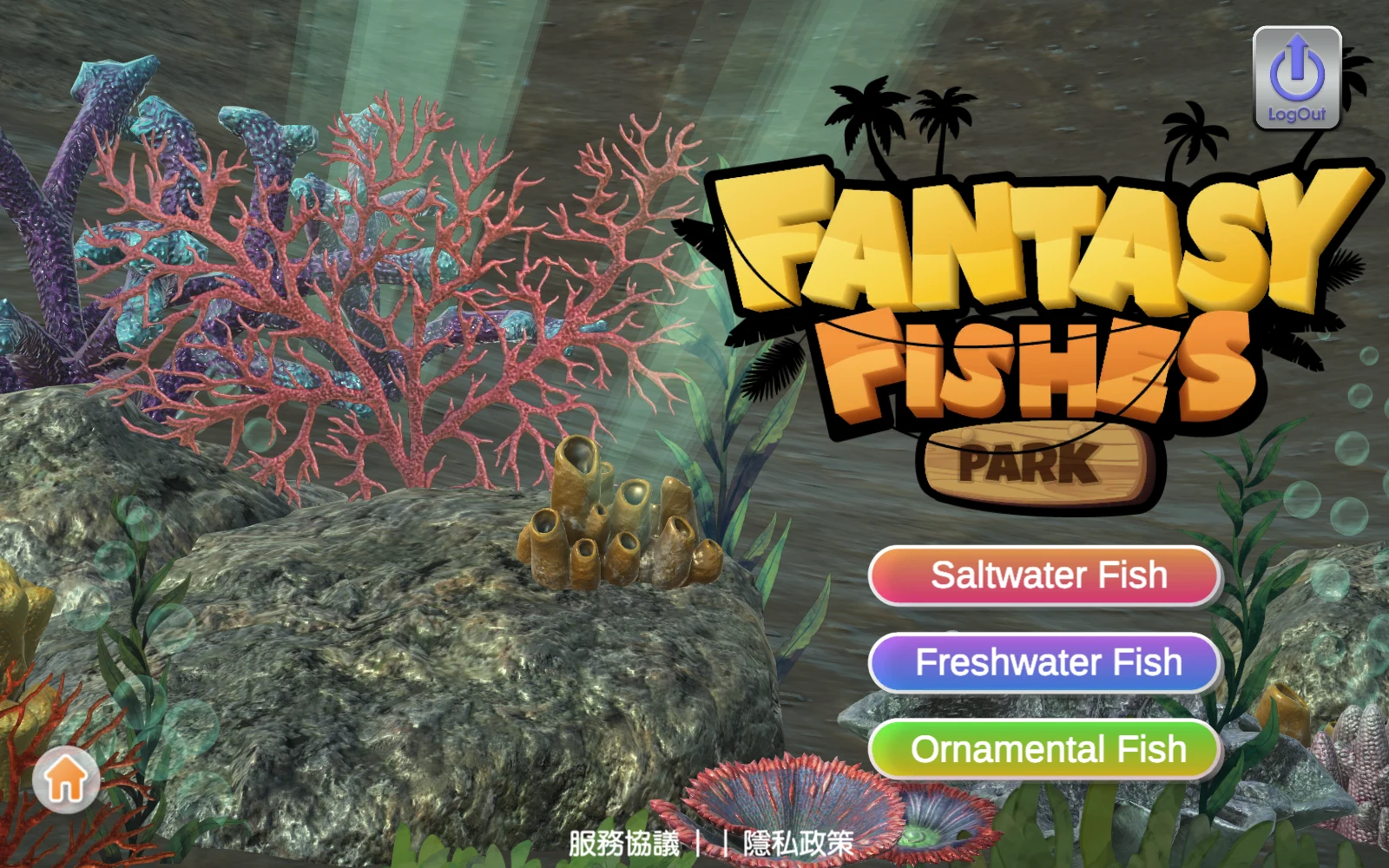
打開奇幻魚樂園,一起認識魚類。
- 1
若出現麥克風提示,請家長協助選擇。
- 2
先完成登入,再挑想看的魚。
SIGN IN
登入帳號
請家長協助登入,再開始探索。
- 1
點登入提示,填入自己的帳號與密碼。
- 2
各自完成輸入後點 GO,回到三種魚類的首頁。
SELECT
選擇動物
先點魚的圖片,再點 Select。
- 1
以海水魚清單第一隻為例,點牠的圖片。
- 2
圖片出現藍框後,點左下 Select。
NAMES
認識中英文名稱
看看魚的中文和英文名稱。
- 1
點 T 顯示「鰤魚」;點 E 換成 Amberjack。
- 2
看清楚名字,再點 Choose。
EXPLORE
進入動物場景
點 Choose,進入水下場景。
- 1
等魚與上方工具出現後,看看牠的樣子。
SWITCH
換一隻看看
用左右箭頭,換一隻魚看看。
- 1
右箭頭換到下一隻,例如 Atlantic cod。
- 2
左箭頭可以換回前一隻。
READ
看看動物介紹
點對話框圖示,閱讀魚類介紹。
- 1
介紹框的 T、E 可以切換中文與英文。
- 2
讀完點 X,回到水下場景。
TOOLS
認識操作圖示
用眼睛圖示收起或展開工具。
- 1
點一次收起右上工具,再點一次重新顯示。
VIDEO
錄下探索過程
錄下一小段觀察過程。
- 1
點攝影機開始,再點一次結束;稍等就會出現分享選單。
- 2
請家長決定是否分享,不想分享可按返回。
MORE
換一組動物
回首頁,換淡水魚或觀賞魚看看。
- 1
淡水魚可選 Alligator gar;觀賞魚可找到 Clownfish。
- 2
一樣先選圖、Select,再點 Choose 進入場景。
更多操作畫面(4)
BACK
返回與重看
回到清單,繼續認識其他魚。
- 1
場景上方的清單圖示會回到這一類魚的清單。
- 2
清單左上箭頭可回首頁,再換另一個分類。
TOGETHER
一起練習
每次選一隻魚,一起觀察。
- 1
孩子說出名字,看看魚的顏色與外形。
- 2
家長陪著讀一小段介紹,聊聊新發現。
HELP
遇到問題
換內容時,稍等場景載入。
- 1
先選中圖片、出現藍框後,再點 Select。
- 2
工具不見了,再點眼睛展開。