START
開始使用
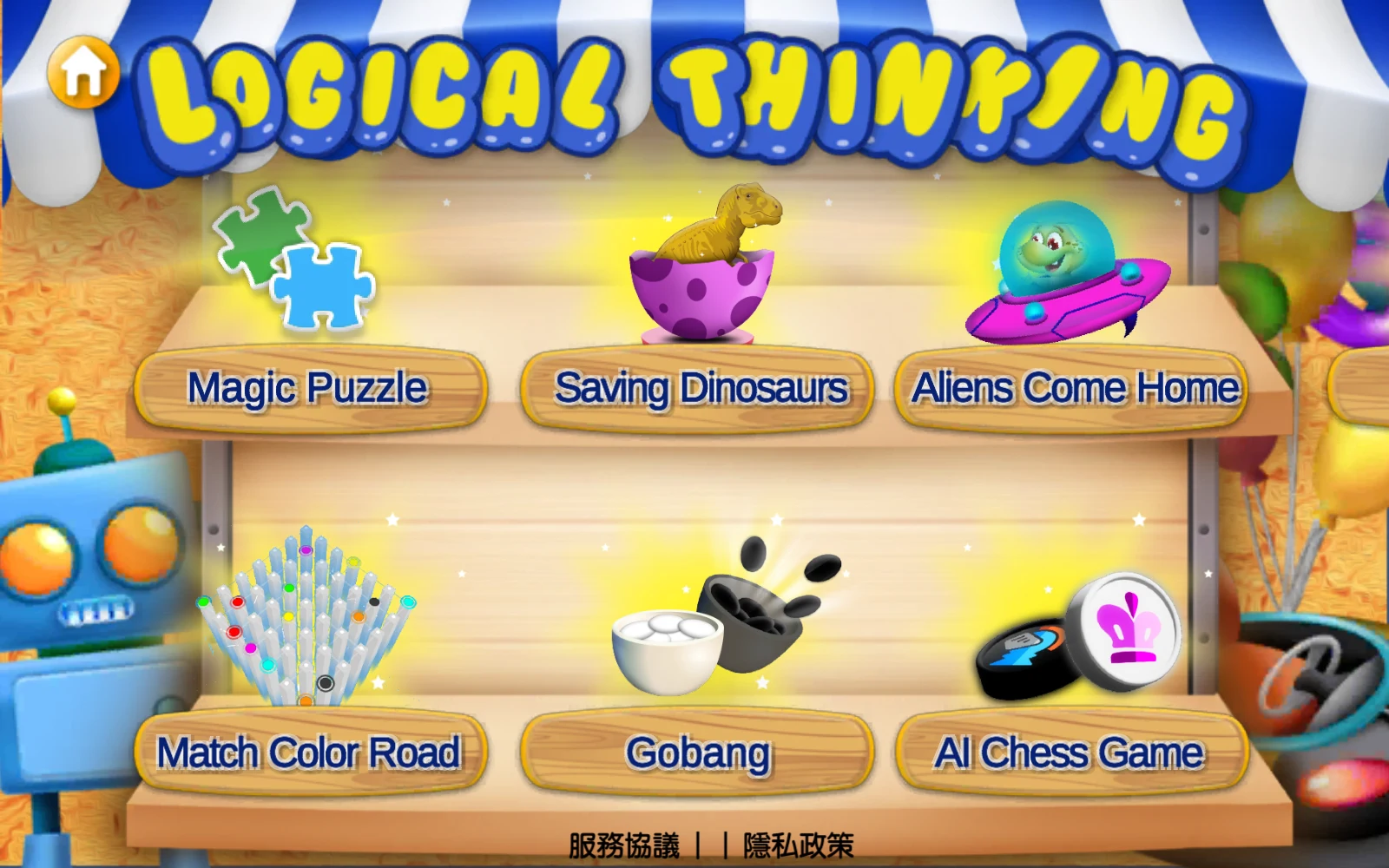
打開邏輯思考,先一起選一個活動。
- 1
若出現麥克風提示,請家長協助選擇。
- 2
這份指南示範拼圖、連線、五子棋、西洋棋與圍棋。
HELP
看看拼圖說明
想知道怎麼玩,先看說明。
- 1
在拼圖封面點左下問號。
- 2
點 T 顯示中文,再點 Continue 選主題。
SELECT
選圖與難度
先挑一張喜歡的圖片。
- 1
點 Dinosaur,再點左上劍龍圖片。
- 2
選 Simple,看看預覽,再點 Start。
更多操作畫面(1)
PLAY
動手拼一張圖
看形狀與顏色,把圖片拼回來。
- 1
從左側拖一片到右側,找能接起來的位置。
- 2
位置不對就再移一移,直到六片都拼好。
更多操作畫面(1)
LOOK
查看參考圖
想一想原圖的樣子,再試一次。
- 1
點右下眼睛,顯示淡淡的參考圖。
- 2
對照圖案,找出這一片應放的位置。
RECORD
開口練習
試著說出圖片上的英文名稱。
- 1
點左側麥克風,說完再點一次結束。
- 2
請家長一起確認收音,不必一次說得很快。
SELECT
選擇連線關卡
幫外星人沿線找路。
- 1
在主選單點 Aliens Come Home,再點三角形。
- 2
點 1,進入第一關。
PLAY
沿著線走一圈
沿著白線,一段一段連起來。
- 1
從端點沿白線拖到下一個端點。
- 2
接著沿另外兩邊拖曳,讓三角形的線都變色。
NEXT
過關與下一關
過關後,可以再挑戰下一張圖。
- 1
看見 LEVEL COMPLETED,表示這一關完成。
- 2
點面板中的三角形,進入下一關。
SELECT
選擇顏色連線
把相同顏色的兩端連起來。
- 1
主選單點 Match Color Road;對話框可看說明,T 可切中文。
- 2
關閉說明後點三角形,再選 1。
PLAY
連起相同顏色
先找兩個同色圓點,再沿途拖曳。
- 1
第一關從黃色圓點拖到另一個黃色圓點,沿路的柱子會變色。
- 2
再把其他同色圓點接起來;看見 GAME COMPLETE,就完成這一關。
更多操作畫面(1)
PLAY
輪流下一步棋
先落一顆棋,看看對手怎麼回應。
- 1
在主選單點 Gobang,再點 START。
- 2
點棋盤交叉點放黑棋;想重下時,點棋盤左側彎箭頭。
更多操作畫面(2)
SELECT
開始西洋棋
可以先把選單切成中文。
- 1
主選單點 AI Chess Game,再點右上 EN 切成中文。
- 2
點「開始遊戲」,先保留原設定,再點「開始」。
PLAY
拖棋子走一步
按住自己的棋子,拖到要走的格子。
- 1
試著把白色國王前方的小兵往前拖兩格,再看電腦回應。
- 2
想回看上一步,點「取消移動」;一次退回一步。
更多操作畫面(1)
PLAY
試下一步圍棋
先選小棋盤,試著和電腦輪流落子。
- 1
在主選單向左滑,點 AI GO,再點 START。
- 2
選 AI Player 下的 9X9,在棋盤交叉點落黑棋,等電腦放白棋。
更多操作畫面(1)
BACK
返回與重看
先回清單,再換另一個內容。
- 1
拼圖左上箭頭回圖片清單;房子回主選單。
- 2
連線右下清單圖示回關卡;關卡房子回封面,再點房子回主選單。
- 3
五子棋左上房子回封面,再點房子回主選單。
- 4
顏色連線過關後點清單回關卡,X 回封面;房子回主選單。
- 5
西洋棋點「離開遊戲」回設定,再點彎箭頭回封面。
- 6
圍棋右上彎箭頭可直接回封面。
更多操作畫面(1)
TOGETHER
一起練習
先完成一小段,再說說自己的發現。
- 1
拼一張圖,或連好一個圖形就可以。
- 2
家長先讓孩子試,再一起看提示。
HELP
遇到問題
找不到入口時,先回到主選單。
- 1
拼圖可以先看問號說明,或用眼睛對照原圖。
- 2
若畫面一直沒有變化,先離開再重新開啟;需要協助時,請家長聯繫客服。