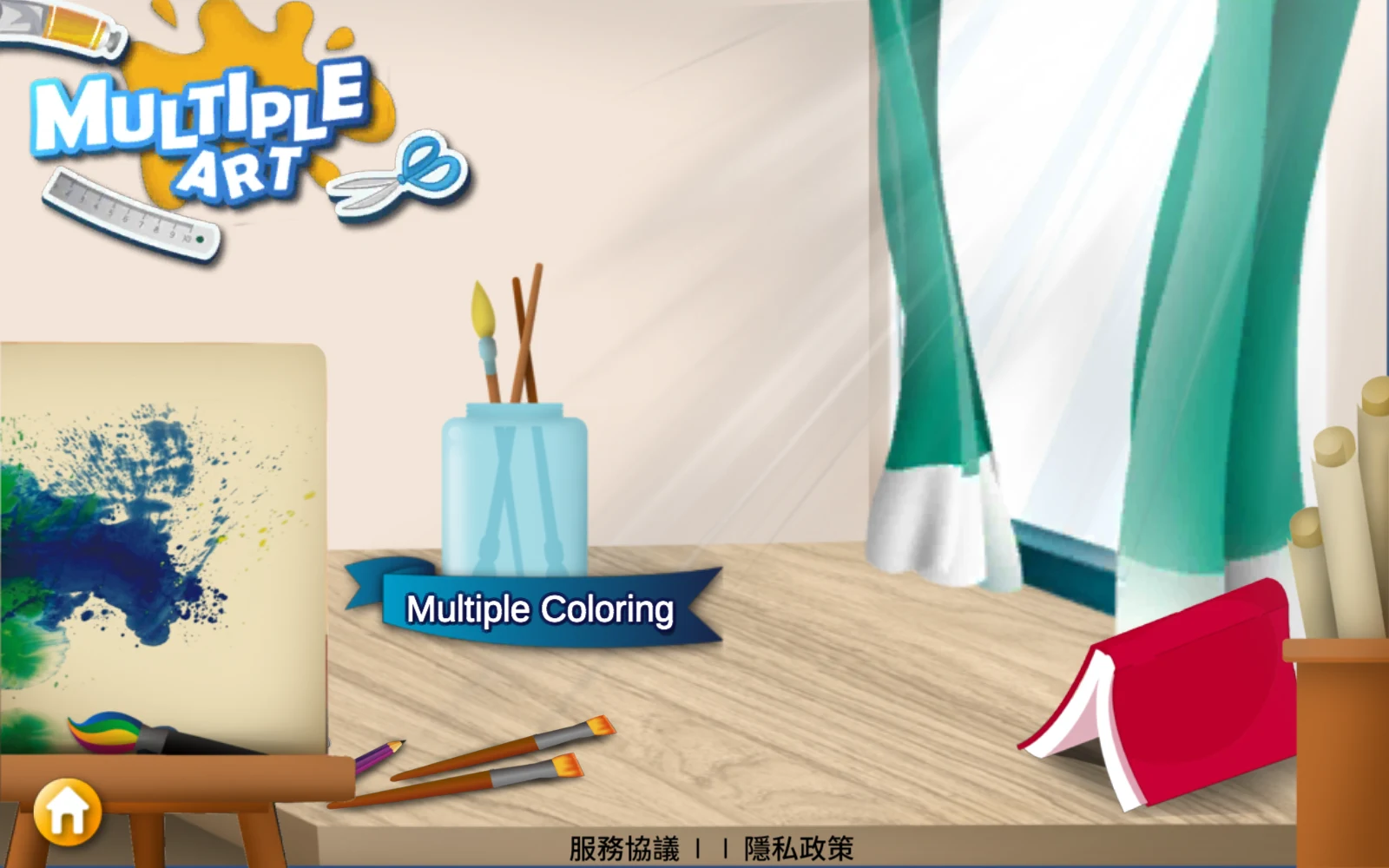
START
開始使用
打開多元藝術,先準備好想畫的顏色。
- 1
若出現權限提示,請家長協助選擇。
SELECT
進入畫畫本
先選 Happy Coloring Book,再點播放。
- 1
Paint Book 是空白畫紙;Coloring Book 有圖案。
- 2
選好模式,再點下方的大圖進入。
DRAW
選畫筆與顏色
在 Paint Book 的白紙上畫一筆。
- 1
點左邊鉛筆等工具,再點右邊圓形色塊選顏色。
- 2
在白紙上按住滑動,畫出線條。
更多操作畫面(1)
RETRY
畫錯了怎麼辦
可以復原,也可以用橡皮擦修改。
- 1
右下向左箭頭可復原,向右箭頭可重做。
- 2
點左邊橡皮擦,再在想擦掉的地方滑動。
COLOR
替圖案加上顏色
選 Coloring Book,從喜歡的圖案開始。
- 1
點圖案進入,用左邊工具上色。
- 2
上方 T 可把名稱切成中文,E 可切回英文。
SELECT
選數字著色圖案
從 Number Coloring 開始,點播放挑圖案。
- 1
等圖案出現後,點一張進入。
- 2
上方分類可以協助找圖。
PLAY
照數字慢慢上色
先選顏色,再找相同數字。
- 1
點下方數字色塊,對應區域會出現方格提示。
- 2
點圖中相同數字的區域;等顏色出現,再繼續下一格。
RESULT
看看上色進度
色塊上的勾勾,表示這個顏色已填完。
- 1
還看得到數字的區域,可以繼續上色。
- 2
圖中的 3、5、7 已打勾,其他區域仍可繼續。
BACK
返回挑另一張
先回圖案清單,再選下一張。
- 1
點左上彎箭頭回到圖案清單。
- 2
清單會顯示這次已上色的樣子;小房子可回到三種創作入口。
SELECT
選擇立體模型
從 Global 3D Coloring 點 START 進入。
- 1
點下方名稱旁的左右箭頭換模型。
- 2
這裡以 Taj Mahal 示範。
DRAW
在模型上畫畫
立體模型也能加上喜歡的顏色。
- 1
點左上色塊挑顏色,再選畫筆。
- 2
在模型表面按住滑動上色。
- 3
右下中英按鈕可以切換模型名稱。
更多操作畫面(1)
BACK
返回與換活動
每次想換玩法,先回到創作入口。
- 1
3D 畫面點左下小房子,回到三種創作入口。
- 2
再點右上彎箭頭,回到多元藝術首頁。
TOGETHER
一起練習
讓孩子自己選一種顏色、完成一小塊。
- 1
家長可以問:「你想用哪個顏色?」
- 2
一次選一種玩法,畫完再換。
HELP
遇到問題
先看看目前在哪一本畫畫本裡。
- 1
數字著色沒有變色:先選下方相同數字,再慢慢點區域。
- 2
想自由畫線:回到 Happy Coloring Book,選 Paint Book。
- 3
3D 畫面被提示遮住時,可點右上問號收起提示。